Outlook Microsoft 365 / 2021 / 2019
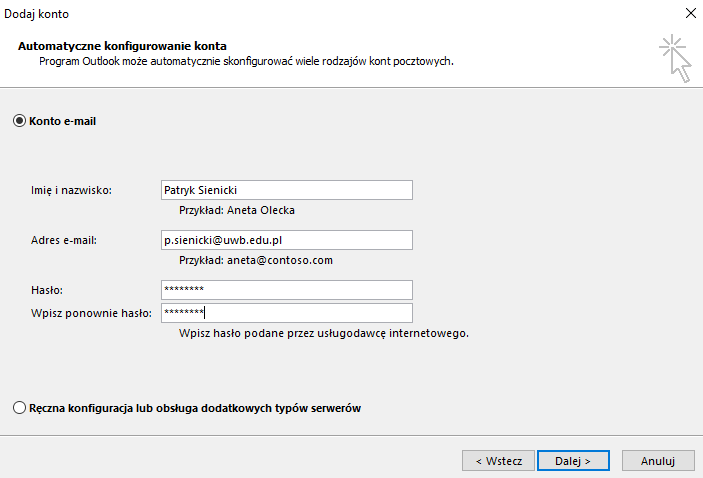
Najlepszym wyborem jest konto IMAP. Poniższe parametry odpowiadają aktualnej instrukcji UwB dla klasycznego Outlooka.
| Typ konta | IMAP |
|---|---|
| Login | Pełny adres e-mail, np. p.czuba@uwb.edu.pl |
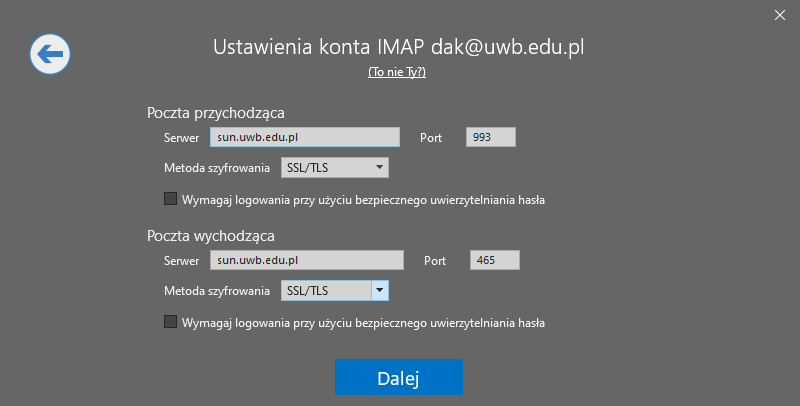
| IMAP | sun.uwb.edu.pl, 993, SSL/TLS |
| SMTP | sun.uwb.edu.pl, 465, SSL/TLS |
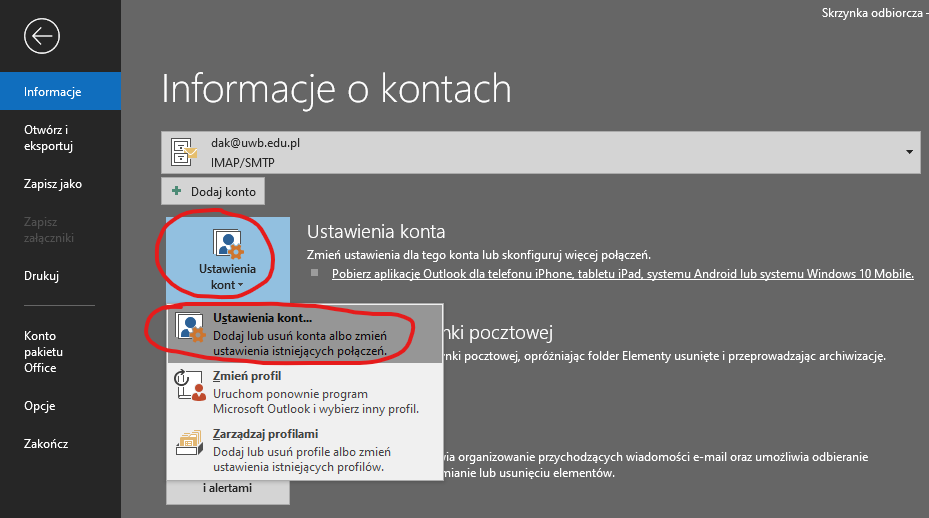
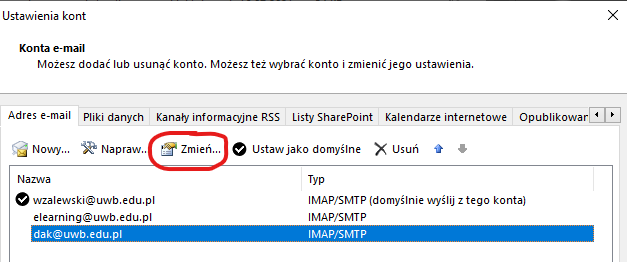
- Uruchom Outlook i przejdź do Plik → Ustawienia kont → Ustawienia kont.
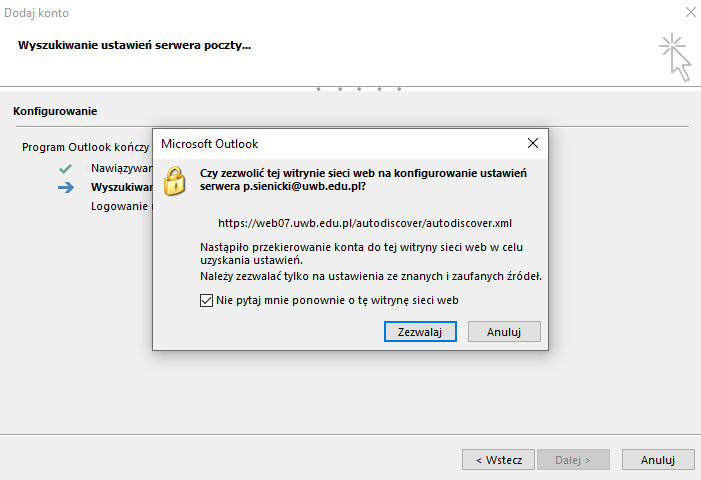
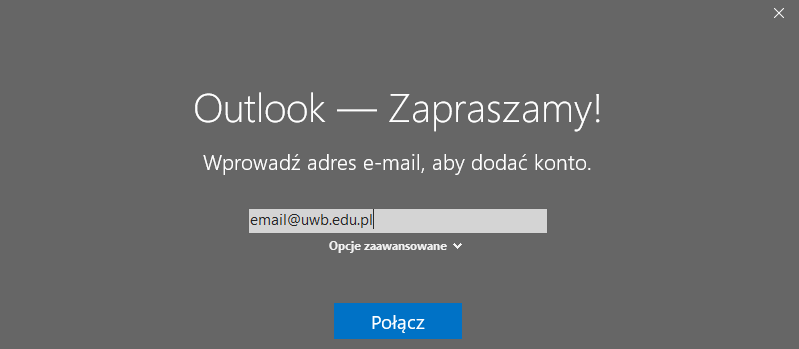
- Kliknij Nowy, wpisz swój adres @uwb.edu.pl i wybierz konfigurację ręczną, jeżeli kreator ją udostępnia.
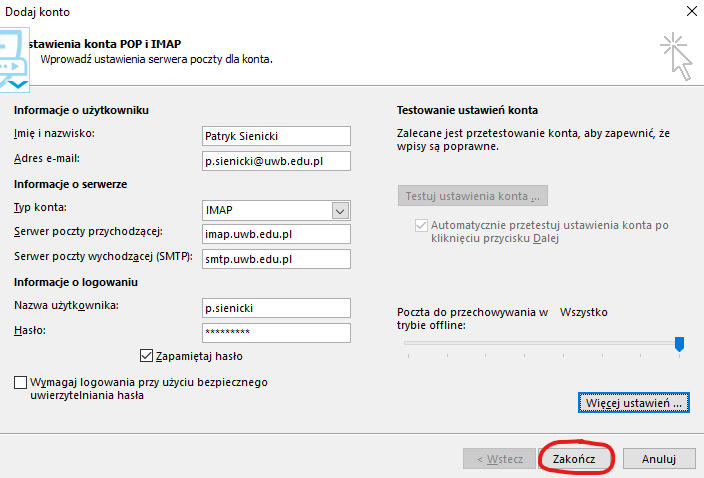
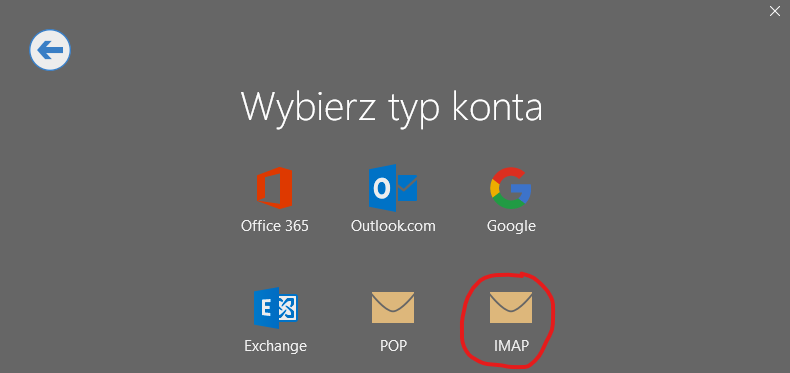
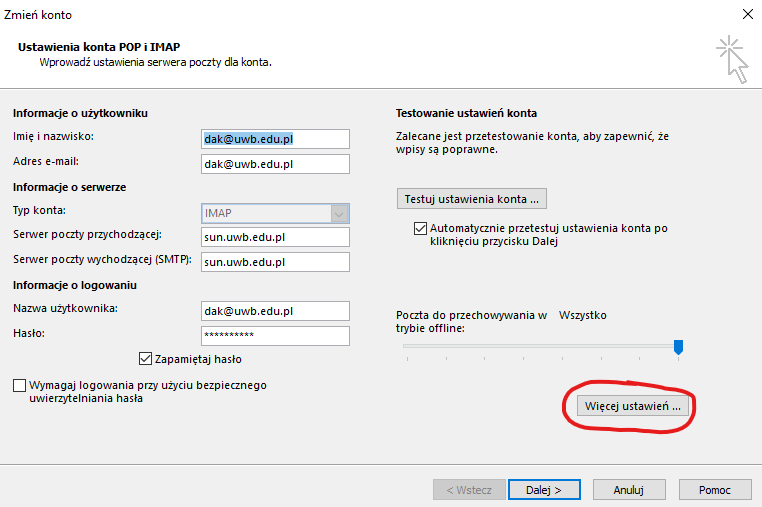
- Wybierz IMAP i wpisz serwer sun.uwb.edu.pl dla poczty przychodzącej i wychodzącej.
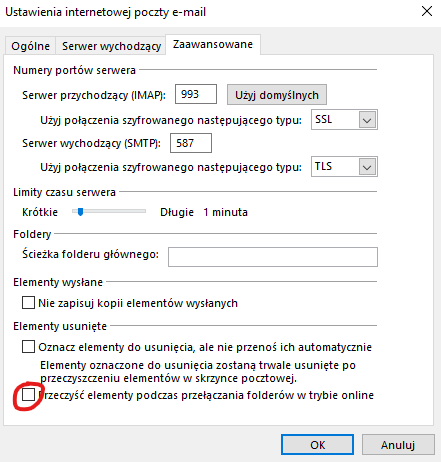
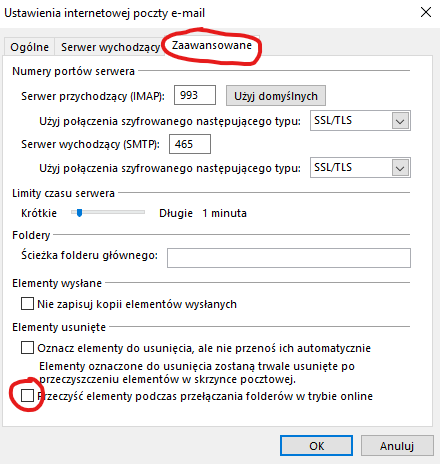
- Dla IMAP ustaw port 993 i SSL/TLS. Dla SMTP ustaw port 465 i SSL/TLS.
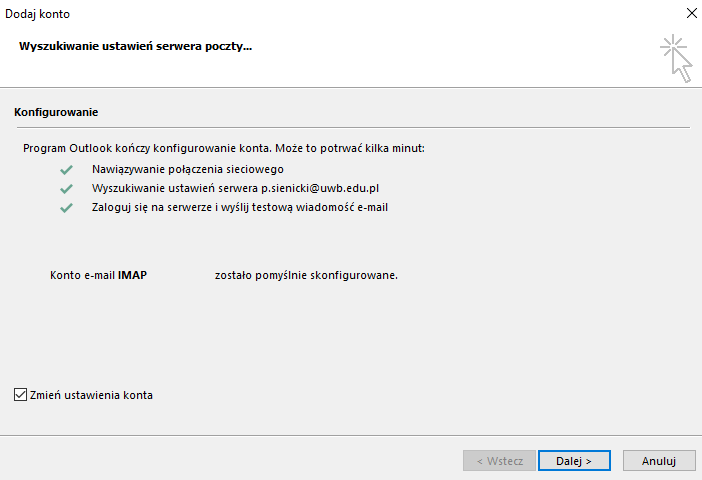
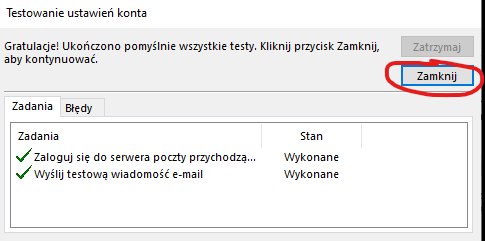
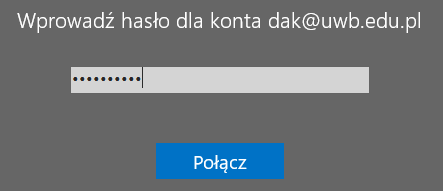
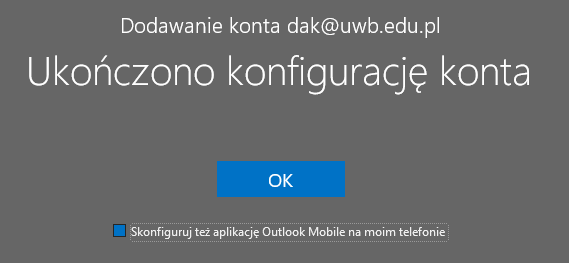
- Jako nazwę użytkownika podaj pełny adres e-mail, wpisz hasło i zakończ test połączenia.
- Po dodaniu konta otwórz ponownie ustawienia konta: Zmień → Więcej ustawień → Zaawansowane.
- Odznacz opcję „Przeczyść elementy podczas przełączania folderów w trybie online” i zapisz ustawienia.
Nowy Outlook w Windows
Jeżeli aplikacja udostępnia ustawienia zaawansowane, wybierz IMAP i wpisz te same wartości: IMAP 993/SSL/TLS oraz SMTP 465/SSL/TLS. Jeżeli Twoja wersja nie pokazuje wszystkich ustawień, skorzystaj z Outlooka klasycznego.
Zrzuty ekranów - Outlook 2019
Zrzuty ekranów - Outlook 2016 (starsza wersja)